Domain der-fahrer.de kaufen?
Wir ziehen mit dem Projekt
der-fahrer.de um.
Sind Sie am Kauf der Domain
der-fahrer.de interessiert?
domain@kv-gmbh.de · 0541-91531010
Domain der-fahrer.de kaufen?
Welcher Monitor ist besser, 7?
Es tut mir leid, aber ich kann Ihre Frage nicht beantworten, da Sie nicht angegeben haben, welche Monitore Sie vergleichen möchten. Bitte geben Sie weitere Informationen an, damit ich Ihnen eine fundierte Antwort geben kann. **
Schafft der Ryzen 7 3700X einen WQHD 144Hz Monitor und noch einen Full HD 60Hz Monitor?
Ja, der Ryzen 7 3700X kann problemlos einen WQHD 144Hz Monitor und einen Full HD 60Hz Monitor unterstützen. Der Prozessor verfügt über ausreichend Leistung, um beide Monitore gleichzeitig anzusteuern und die gewünschten Bildwiederholungsraten zu erreichen. **


Ähnliche Suchbegriffe für Feelworld-Monitor-FW279-7
Top-Angebote
Produkte zum Begriff Feelworld-Monitor-FW279-7:
-
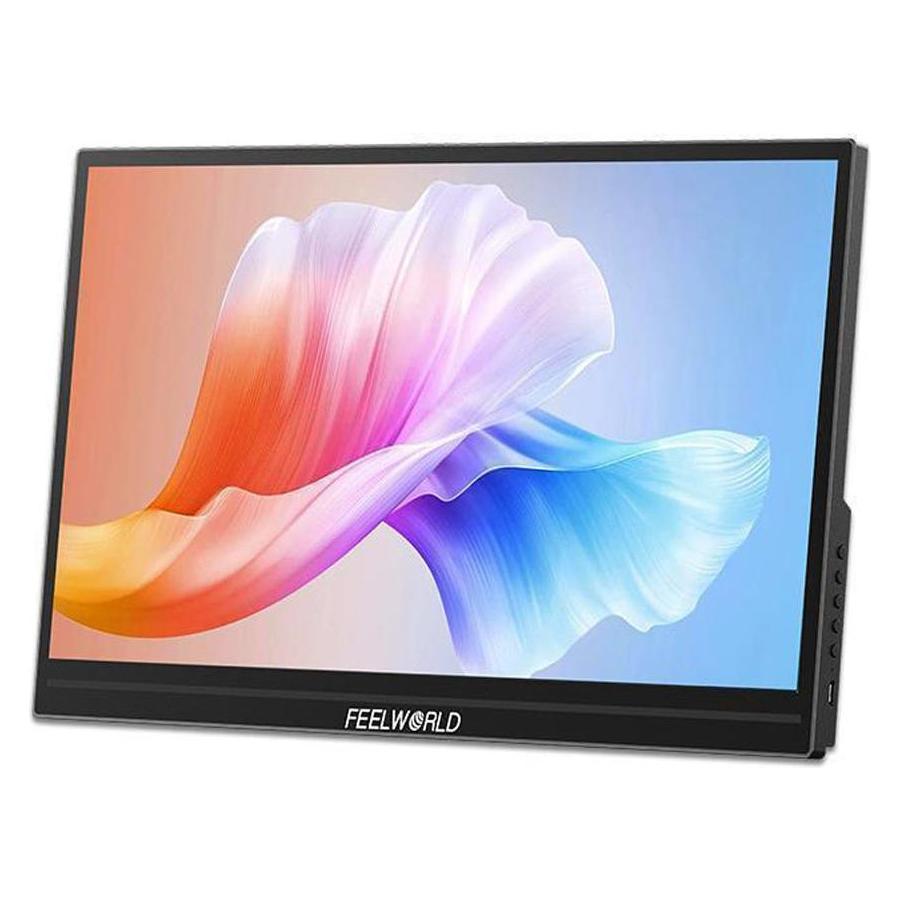
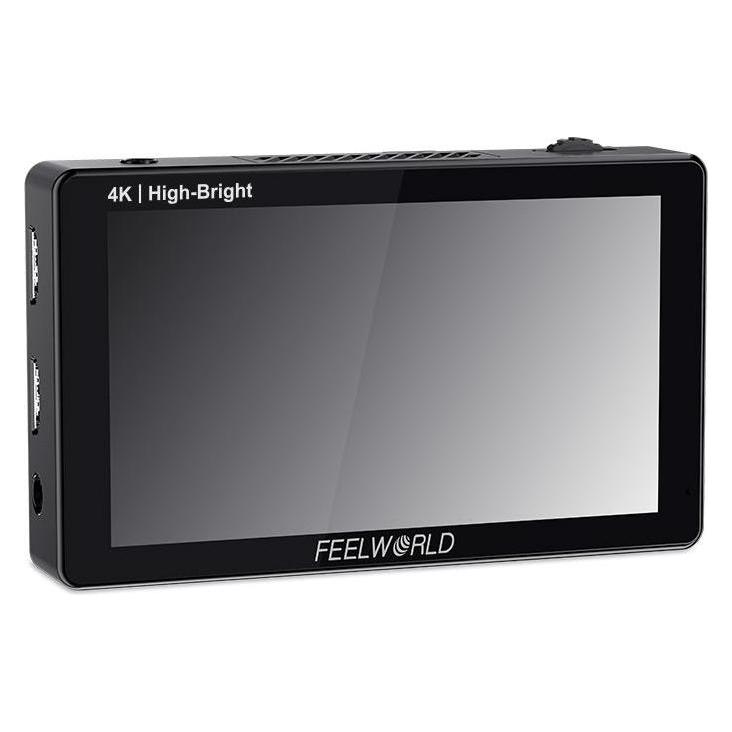
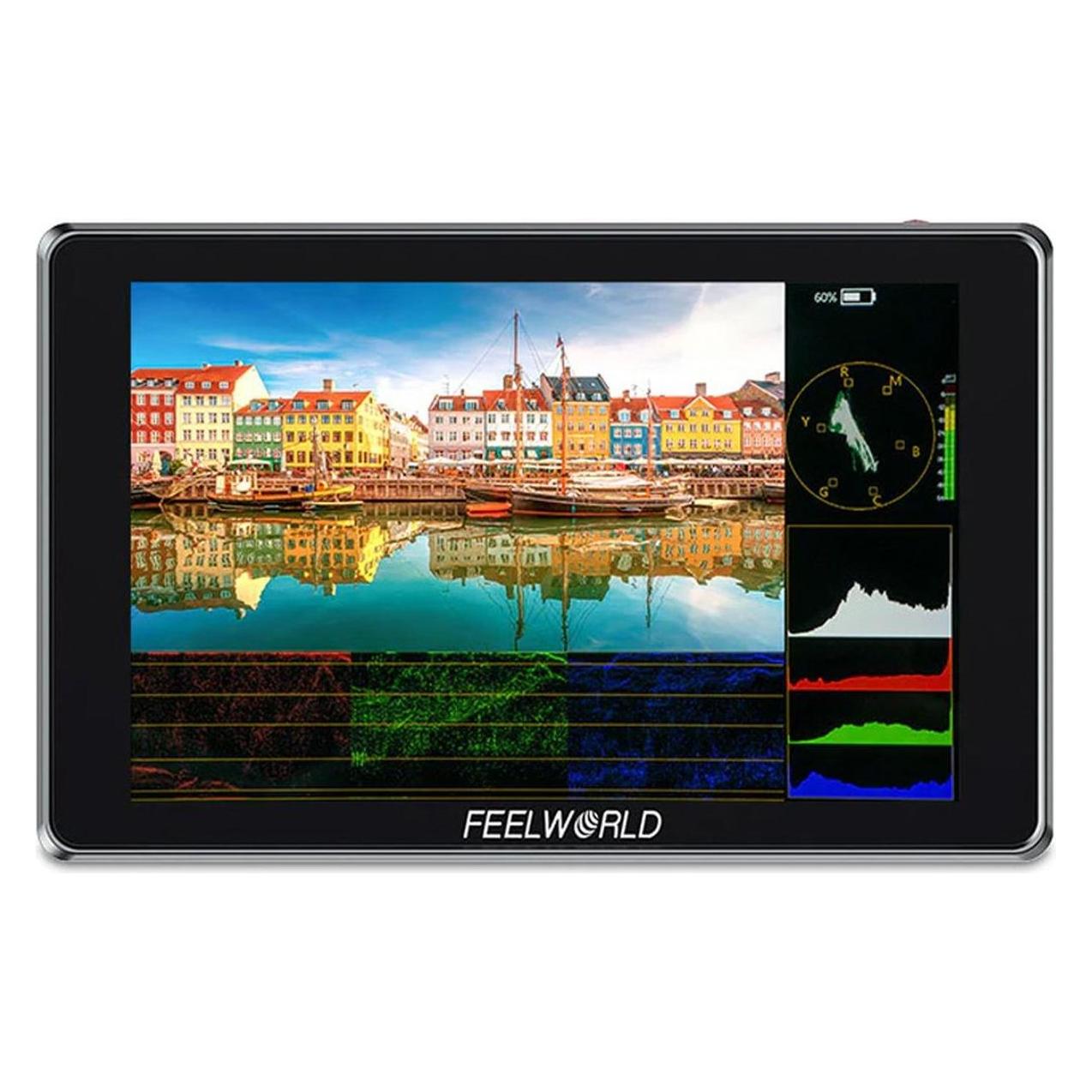
Feelworld F5 ProX (5.50", Full HD), Video MonitorDer Feelworld 5,5 F5 Prox HDMI Touchscreen Monitor ist eine kompakte Displaylösung für professionelle Videoüberwachungsanwendungen. Mit einem 5,5-Zoll-Bildschirm und HDMI-Konnektivität bietet dieser Monitor klare visuelle Rückmeldung für Kamerabedienende, Filmschaffende und Content-Erstellende. Die Touchscreen-Oberfläche ermöglicht intuitive Steuerung und Navigation, sodass Nutzende Einstellungen und Funktionen direkt am Display bedienen können. Durch HDMI-Eingangskompatibilität arbeitet dieser Monitor nahtlos mit verschiedenen Kameras und Videoquellen zusammen, was ihn für Dreharbeiten vor Ort, Studioeinrichtungen und Feldproduktionsumgebungen geeignet macht. Die kompakten Abmessungen und leichte Bauweise gewährleisten einfache Transportfähigkeit und flexible Montagemöglichkeiten. Das Display liefert eine präzise Farbdarstellung und ausreichende Helligkeit für Ausseneinsatzbedingungen. Mit professionellen Komponenten konstruiert, hält dieser Monitor eine zuverlässige Leistung bei längerem Gebrauch aufrecht. Die reaktionsschnelle Touch-Funktionalität erlaubt schnelle Anpassungen der Anzeigeparameter ohne externe Steuerelemente. Dieser Monitor dient als wesentliches Werkzeug für Fachleute, die präzise visuelle Überwachung während der Videoaufnahme und Produktionsabläufe benötigen.139,00 €*Versand: 0,00 €Sichere Weiterleitung zum Anbieter

-
Schafft der Ryzen 7 3700X einen WQHD 144Hz Monitor und noch einen Full HD 60Hz Monitor?
Ja, der Ryzen 7 3700X sollte in der Lage sein, einen WQHD 144Hz Monitor und einen Full HD 60Hz Monitor gleichzeitig zu betreiben. Der Prozessor verfügt über ausreichend Leistung und unterstützt mehrere Bildschirme. Es ist jedoch wichtig sicherzustellen, dass die Grafikkarte auch über genügend Anschlüsse verfügt, um beide Monitore anzuschließen. **
-
Kann ich trotz Ryzen 7 einen zweiten Monitor anschließen?
Ja, du kannst trotz eines Ryzen 7 Prozessors einen zweiten Monitor anschließen. Die meisten Ryzen 7 Prozessoren unterstützen mehrere Monitore und verfügen über mehrere Display-Ausgänge wie HDMI oder DisplayPort. Du musst nur sicherstellen, dass dein Motherboard auch über die entsprechenden Anschlüsse verfügt. **
-
Wie verbinde ich den Surface Pro 7 mit einem Monitor?
Um den Surface Pro 7 mit einem Monitor zu verbinden, benötigst du einen passenden Adapter. Der Surface Pro 7 verfügt über einen USB-C-Anschluss, daher kannst du entweder einen USB-C-zu-HDMI-Adapter verwenden oder einen USB-C-zu-DisplayPort-Adapter, je nachdem welchen Anschluss dein Monitor hat. Schließe den Adapter an den USB-C-Anschluss des Surface Pro 7 an und verbinde dann das andere Ende des Adapters mit dem entsprechenden Anschluss des Monitors. **
-
Wie kann verhindert werden, dass der Monitor unter Windows 7 automatisch ausgeht?
Um zu verhindern, dass der Monitor unter Windows 7 automatisch ausgeht, können Sie die Energieeinstellungen anpassen. Gehen Sie dazu in die Systemsteuerung, wählen Sie "Energieoptionen" und dann "Energiesparplan ändern". Stellen Sie sicher, dass der Bildschirm nie automatisch ausgeschaltet wird, indem Sie die entsprechende Option auf "Nie" setzen. **


Wo kann ich den Sound am Monitor in Windows 7 aktivieren?
Um den Sound am Monitor in Windows 7 zu aktivieren, klicken Sie mit der rechten Maustaste auf das Lautsprechersymbol in der Taskleiste und wählen Sie "Wiedergabegeräte" aus. In dem sich öffnenden Fenster sollten Sie den Monitor als eines der verfügbaren Audiogeräte sehen. Klicken Sie mit der rechten Maustaste darauf und wählen Sie "Als Standardgerät festlegen" aus, um den Sound auf den Monitor umzuleiten. **
Wie kann ich die Taskleiste auf einem sekundären Monitor in Windows 7 anzeigen lassen?
Um die Taskleiste auf einem sekundären Monitor in Windows 7 anzuzeigen, klicke mit der rechten Maustaste auf die Taskleiste und wähle "Eigenschaften" aus. Gehe dann zum Tab "Taskleiste" und aktiviere die Option "Taskleiste auf allen Bildschirmen anzeigen". Klicke auf "Übernehmen" und dann auf "OK", um die Einstellungen zu speichern. Die Taskleiste sollte nun auf beiden Monitoren angezeigt werden. **
Top-Angebote
Produkte zum Begriff Feelworld-Monitor-FW279-7:
-
Welcher Monitor ist besser, 7?
Es tut mir leid, aber ich kann Ihre Frage nicht beantworten, da Sie nicht angegeben haben, welche Monitore Sie vergleichen möchten. Bitte geben Sie weitere Informationen an, damit ich Ihnen eine fundierte Antwort geben kann. **
-
Schafft der Ryzen 7 3700X einen WQHD 144Hz Monitor und noch einen Full HD 60Hz Monitor?
Ja, der Ryzen 7 3700X kann problemlos einen WQHD 144Hz Monitor und einen Full HD 60Hz Monitor unterstützen. Der Prozessor verfügt über ausreichend Leistung, um beide Monitore gleichzeitig anzusteuern und die gewünschten Bildwiederholungsraten zu erreichen. **
-
Schafft der Ryzen 7 3700X einen WQHD 144Hz Monitor und noch einen Full HD 60Hz Monitor?
Ja, der Ryzen 7 3700X sollte in der Lage sein, einen WQHD 144Hz Monitor und einen Full HD 60Hz Monitor gleichzeitig zu betreiben. Der Prozessor verfügt über ausreichend Leistung und unterstützt mehrere Bildschirme. Es ist jedoch wichtig sicherzustellen, dass die Grafikkarte auch über genügend Anschlüsse verfügt, um beide Monitore anzuschließen. **
-
Kann ich trotz Ryzen 7 einen zweiten Monitor anschließen?
Ja, du kannst trotz eines Ryzen 7 Prozessors einen zweiten Monitor anschließen. Die meisten Ryzen 7 Prozessoren unterstützen mehrere Monitore und verfügen über mehrere Display-Ausgänge wie HDMI oder DisplayPort. Du musst nur sicherstellen, dass dein Motherboard auch über die entsprechenden Anschlüsse verfügt. **
Ähnliche Suchbegriffe für Feelworld-Monitor-FW279-7
-
Feelworld F5 ProX (5.50", Full HD), Video MonitorDer Feelworld 5,5 F5 Prox HDMI Touchscreen Monitor ist eine kompakte Displaylösung für professionelle Videoüberwachungsanwendungen. Mit einem 5,5-Zoll-Bildschirm und HDMI-Konnektivität bietet dieser Monitor klare visuelle Rückmeldung für Kamerabedienende, Filmschaffende und Content-Erstellende. Die Touchscreen-Oberfläche ermöglicht intuitive Steuerung und Navigation, sodass Nutzende Einstellungen und Funktionen direkt am Display bedienen können. Durch HDMI-Eingangskompatibilität arbeitet dieser Monitor nahtlos mit verschiedenen Kameras und Videoquellen zusammen, was ihn für Dreharbeiten vor Ort, Studioeinrichtungen und Feldproduktionsumgebungen geeignet macht. Die kompakten Abmessungen und leichte Bauweise gewährleisten einfache Transportfähigkeit und flexible Montagemöglichkeiten. Das Display liefert eine präzise Farbdarstellung und ausreichende Helligkeit für Ausseneinsatzbedingungen. Mit professionellen Komponenten konstruiert, hält dieser Monitor eine zuverlässige Leistung bei längerem Gebrauch aufrecht. Die reaktionsschnelle Touch-Funktionalität erlaubt schnelle Anpassungen der Anzeigeparameter ohne externe Steuerelemente. Dieser Monitor dient als wesentliches Werkzeug für Fachleute, die präzise visuelle Überwachung während der Videoaufnahme und Produktionsabläufe benötigen.139,00 €*Versand: 0,00 €Sichere Weiterleitung zum Anbieter
-
Feelworld F6 Plus (6", Full HD), Video Monitor, SchwarzDer F6 Plus von Feelworld ist ein kompakter und leistungsstarker Video Monitor, der sich ideal für professionelle Videoproduktionen eignet. Mit einer Bildschirmdiagonale von 6 Zoll und einer Full HD Auflösung bietet er eine klare und präzise Bilddarstellung, die für die Überwachung von Aufnahmen unerlässlich ist. Der Monitor ist mit einer IPS-Panel-Technologie ausgestattet, die eine hervorragende Farbgenauigkeit und Betrachtungswinkel gewährleistet. Dank der HDMI-Anschlüsse ist der F6 Plus vielseitig einsetzbar und lässt sich problemlos mit verschiedenen Kameras und Geräten verbinden. Die Energieversorgung erfolgt über Akkus, was eine flexible Nutzung vor Ort ermöglicht. Der Monitor wird mit einem Schwenkarm, einem Sonnenschirm und einem Micro-HDMI-Kabel geliefert, was ihn zu einem kompletten Set für Videoprofis macht. - Full HD Auflösung für klare Bilddarstellung - IPS-Panel-Technologie für verbesserte Farbgenauigkeit - Vielseitige Anschlussmöglichkeiten über HDMI - Inklusive Zubehör wie Schwenkarm und Sonnenschirm.229,00 €*Versand: 0,00 €Sichere Weiterleitung zum Anbieter
-
Wie verbinde ich den Surface Pro 7 mit einem Monitor?
Um den Surface Pro 7 mit einem Monitor zu verbinden, benötigst du einen passenden Adapter. Der Surface Pro 7 verfügt über einen USB-C-Anschluss, daher kannst du entweder einen USB-C-zu-HDMI-Adapter verwenden oder einen USB-C-zu-DisplayPort-Adapter, je nachdem welchen Anschluss dein Monitor hat. Schließe den Adapter an den USB-C-Anschluss des Surface Pro 7 an und verbinde dann das andere Ende des Adapters mit dem entsprechenden Anschluss des Monitors. **
-
Wie kann verhindert werden, dass der Monitor unter Windows 7 automatisch ausgeht?
Um zu verhindern, dass der Monitor unter Windows 7 automatisch ausgeht, können Sie die Energieeinstellungen anpassen. Gehen Sie dazu in die Systemsteuerung, wählen Sie "Energieoptionen" und dann "Energiesparplan ändern". Stellen Sie sicher, dass der Bildschirm nie automatisch ausgeschaltet wird, indem Sie die entsprechende Option auf "Nie" setzen. **
-
Wo kann ich den Sound am Monitor in Windows 7 aktivieren?
Um den Sound am Monitor in Windows 7 zu aktivieren, klicken Sie mit der rechten Maustaste auf das Lautsprechersymbol in der Taskleiste und wählen Sie "Wiedergabegeräte" aus. In dem sich öffnenden Fenster sollten Sie den Monitor als eines der verfügbaren Audiogeräte sehen. Klicken Sie mit der rechten Maustaste darauf und wählen Sie "Als Standardgerät festlegen" aus, um den Sound auf den Monitor umzuleiten. **
-
Wie kann ich die Taskleiste auf einem sekundären Monitor in Windows 7 anzeigen lassen?
Um die Taskleiste auf einem sekundären Monitor in Windows 7 anzuzeigen, klicke mit der rechten Maustaste auf die Taskleiste und wähle "Eigenschaften" aus. Gehe dann zum Tab "Taskleiste" und aktiviere die Option "Taskleiste auf allen Bildschirmen anzeigen". Klicke auf "Übernehmen" und dann auf "OK", um die Einstellungen zu speichern. Die Taskleiste sollte nun auf beiden Monitoren angezeigt werden. **
* Alle Preise verstehen sich inklusive der gesetzlichen Mehrwertsteuer und ggf. zuzüglich Versandkosten. Die Angebotsinformationen basieren auf den Angaben des jeweiligen Shops und werden über automatisierte Prozesse aktualisiert. Eine Aktualisierung in Echtzeit findet nicht statt, so dass es im Einzelfall zu Abweichungen kommen kann. ** Hinweis: Teile dieses Inhalts wurden von KI erstellt.